
宝塔的安装
说明:Docker 部署适用宝塔面板9.2.0以上的版本(2024年9月5日后发布的版本)
下面的Docker安装安企CMS教程,是基于宝塔面板9.5.0版本演示的。
如果你的服务器还没安装宝塔,请按照这个步骤安装,如果已经安装的,可以跳过。如果你安装的不是9.2.0版以上的版本,可以尝试先升级到9.5.0或更高版本。
宝塔下载地址:https://www.bt.cn/new/download.html
访问宝塔下载地址,在【Linux面板安装脚本】中选择【通用安装脚本(推荐)】,复制命令,登录服务器粘贴并执行安装。
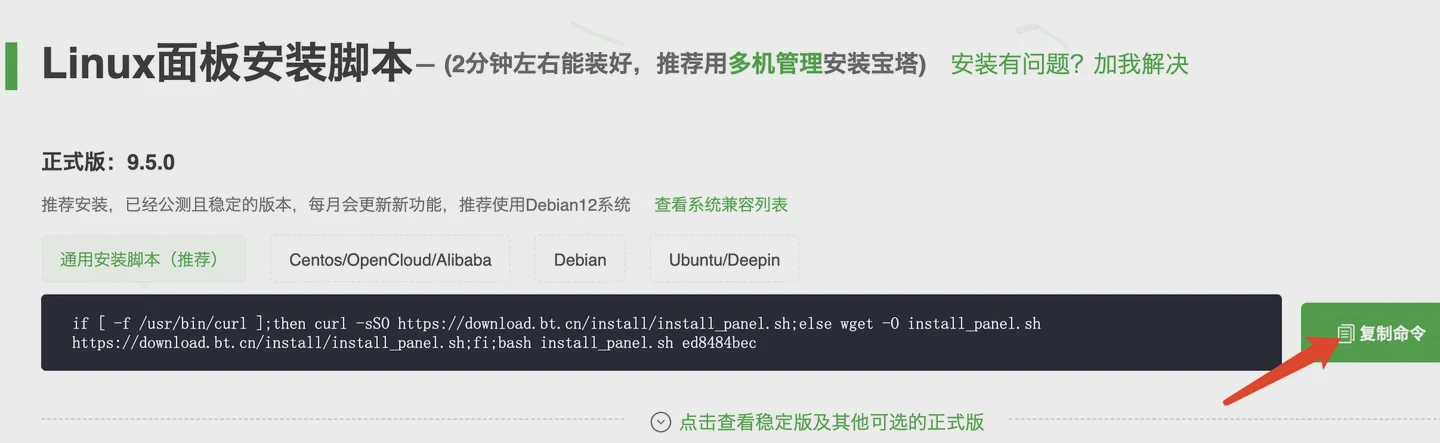
除了命令安装,你也可以选择使用宝塔的在线安装,如安装中遇到问题,可以在宝塔下载地址上面找到客服,请求客服帮助。
用Docker安装安企CMS应用
Docker 是一个开源的应用容器引擎(位置:左侧菜单->Docker,如未找到需前往:面板设置->面板菜单隐藏->开启Docker显示)
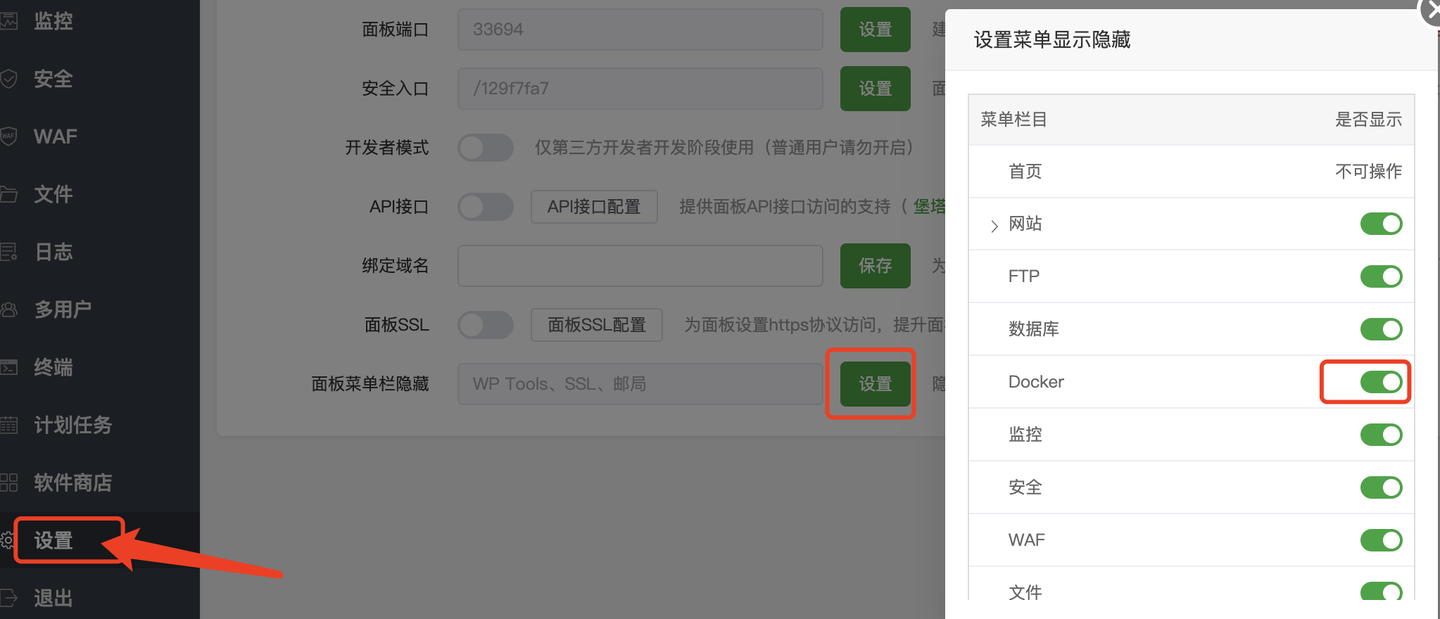
关于宝塔面板的Docker使用,如果有疑问,可以访问 https://www.bt.cn/bbs/thread-137717-1-1.html 寻求帮助。
初次进入的时候,会要求先安装Docker,点击【立即安装】进行安装。
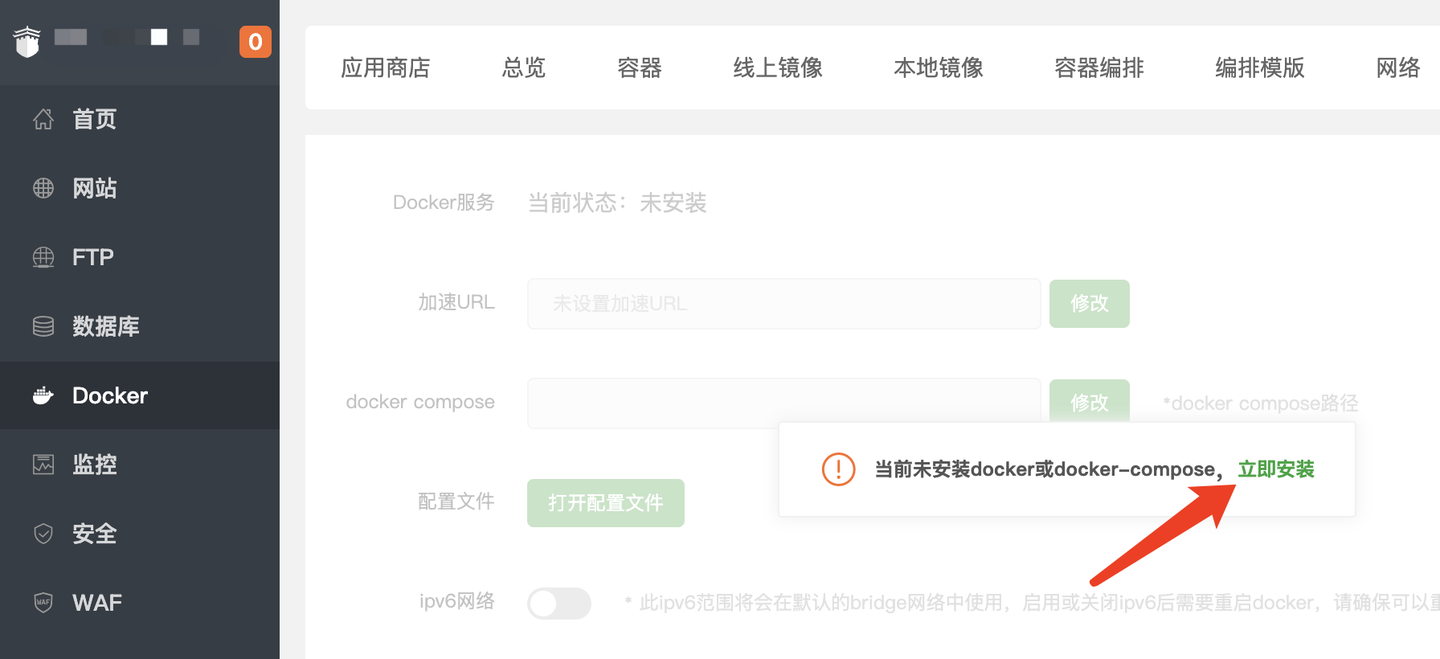
安装完了之后,需要进行依赖安装。
在安装安企CMS之前,需要先安装 Docker 版的MySQL,在 Docker 的应用商店搜索 mysql,并点击安装。
如果服务器内存低于2G,请选择 5.6版本,默认就选择5.7版本。勾选允许外部访问(默认是勾选的)。
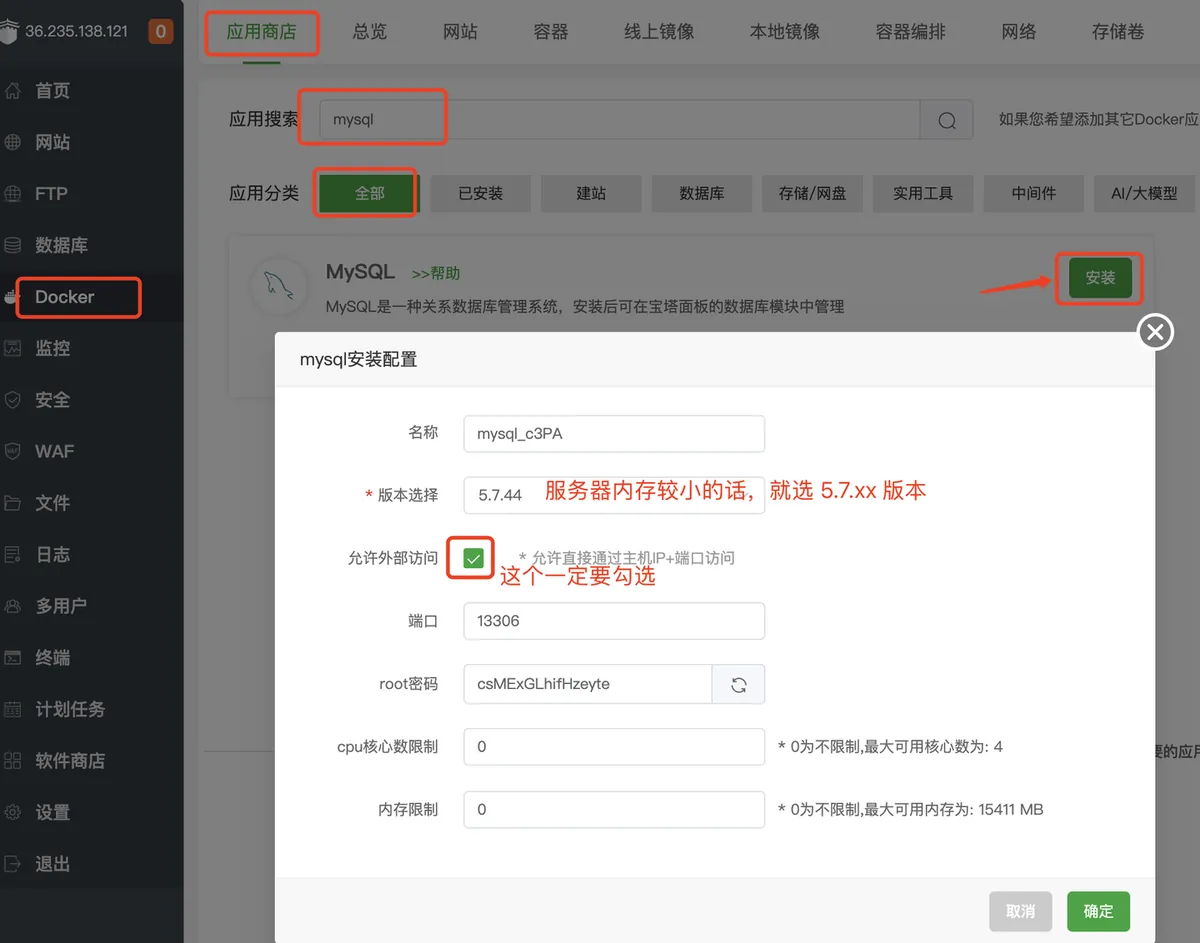
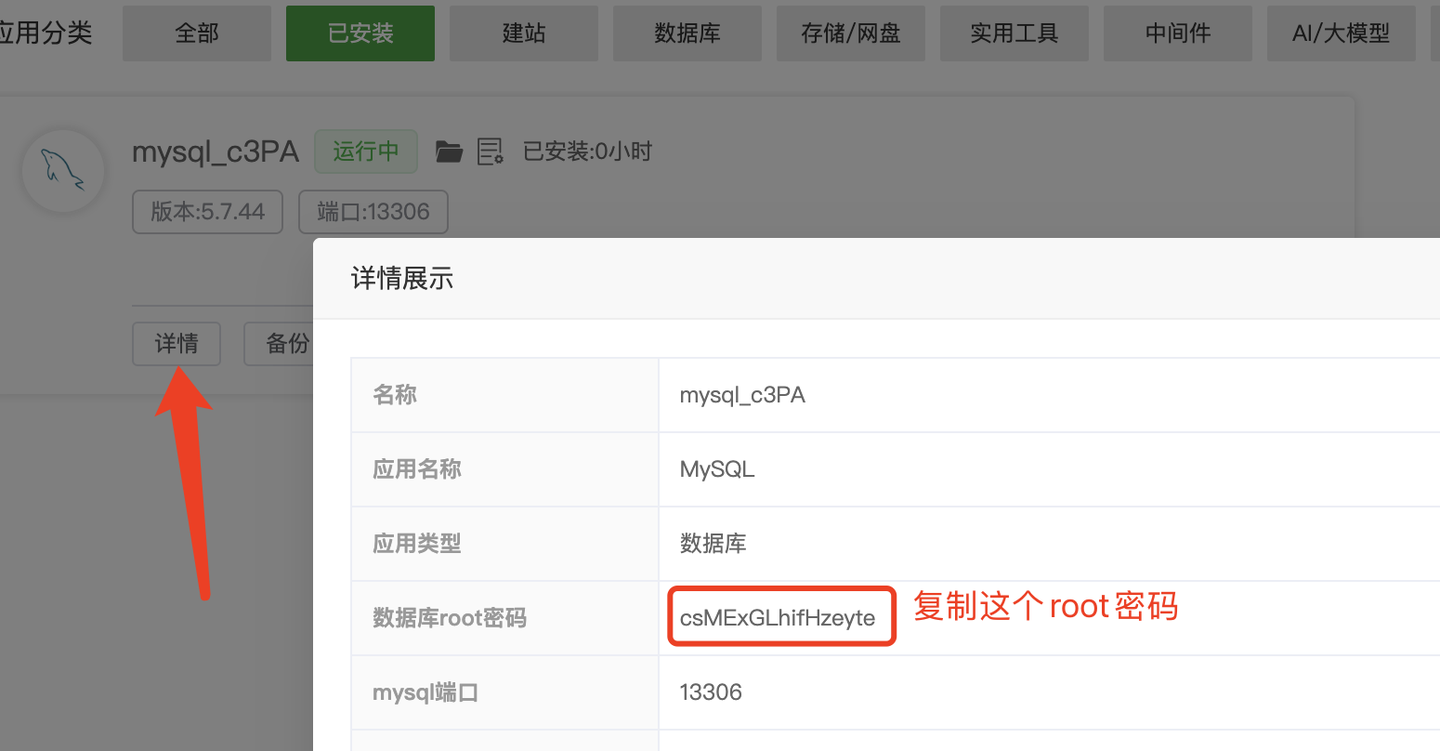
安装完成后,点击【详情】链接,查看mysql详情,复制root密码,等会安装安企CMS的时候,需要用到这个密码。
在应用商店搜索 anqicms,
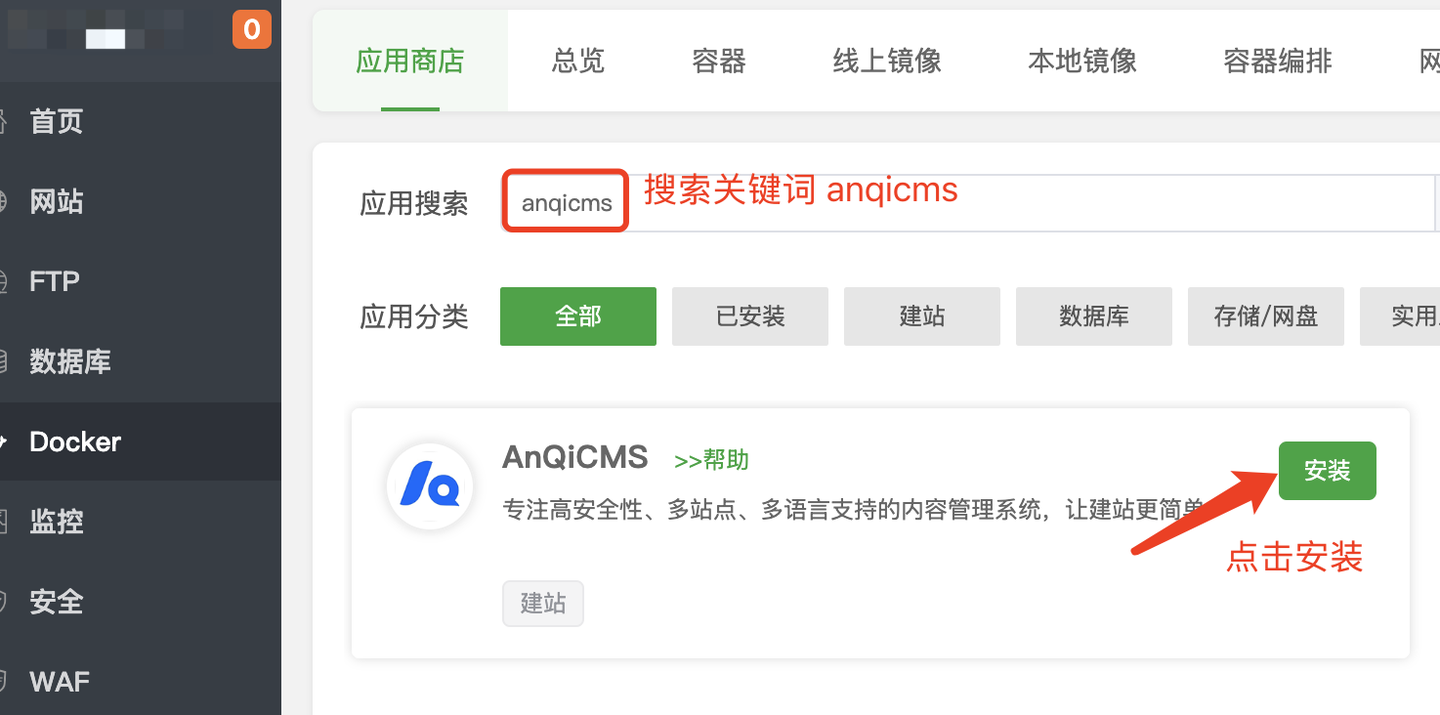
搜索到的结果中,点击【安装】按钮,进入安装界面。 在安装界面上,填写上你的信息:
- 网站域名 (如:www.anqicms.com)
- 数据库名称 (默认是anqicms,如果你需要安装多个anqicms,则需要修改成其他的数据库名称)
- 端口(默认是8001,如果你安装了多个anqicms,则需要修改成其他的端口,如8002,8003等)
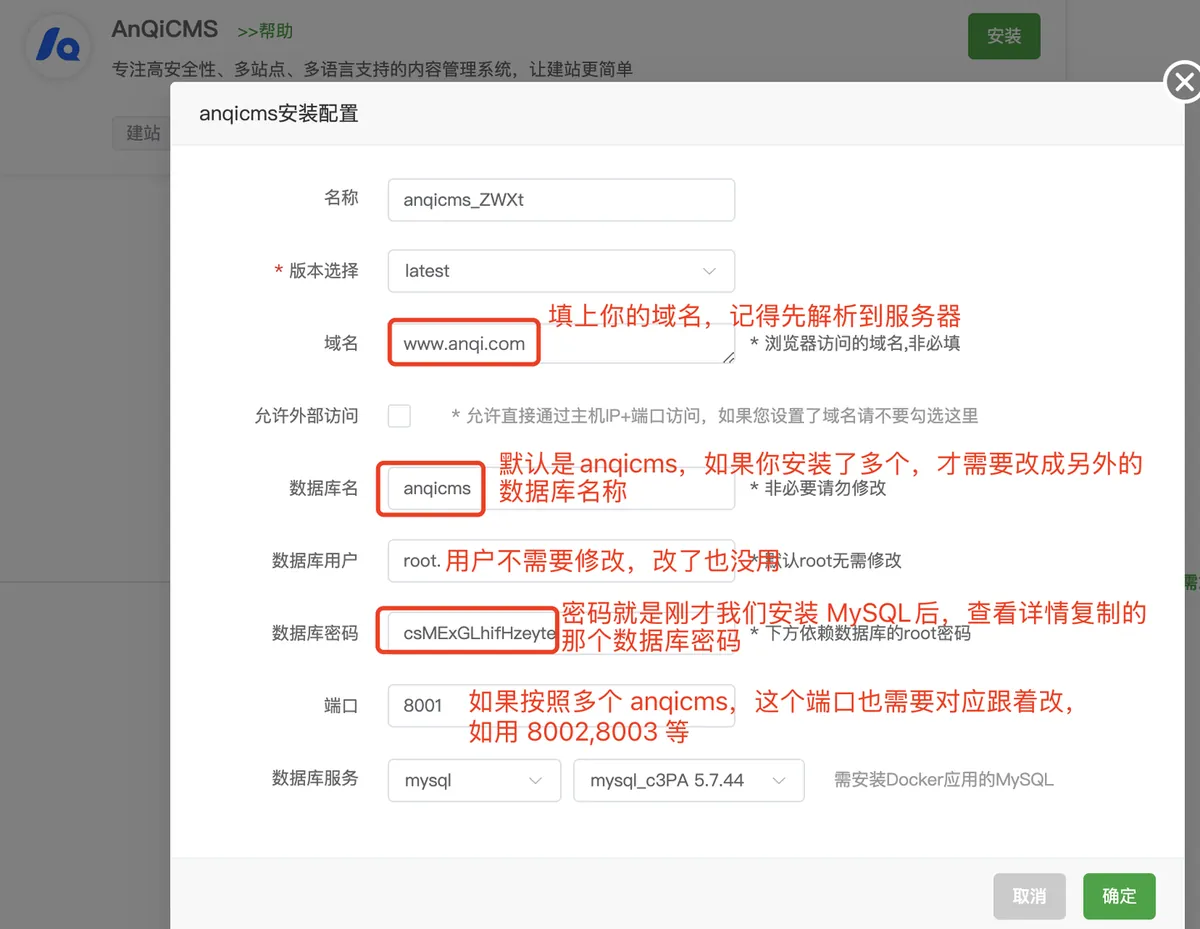
点击【确定】进行安装。点击确定后,不会马上就安装完成,请耐心等待1-5分钟,等待安装完成。
Docker安装配置完成后如下图:
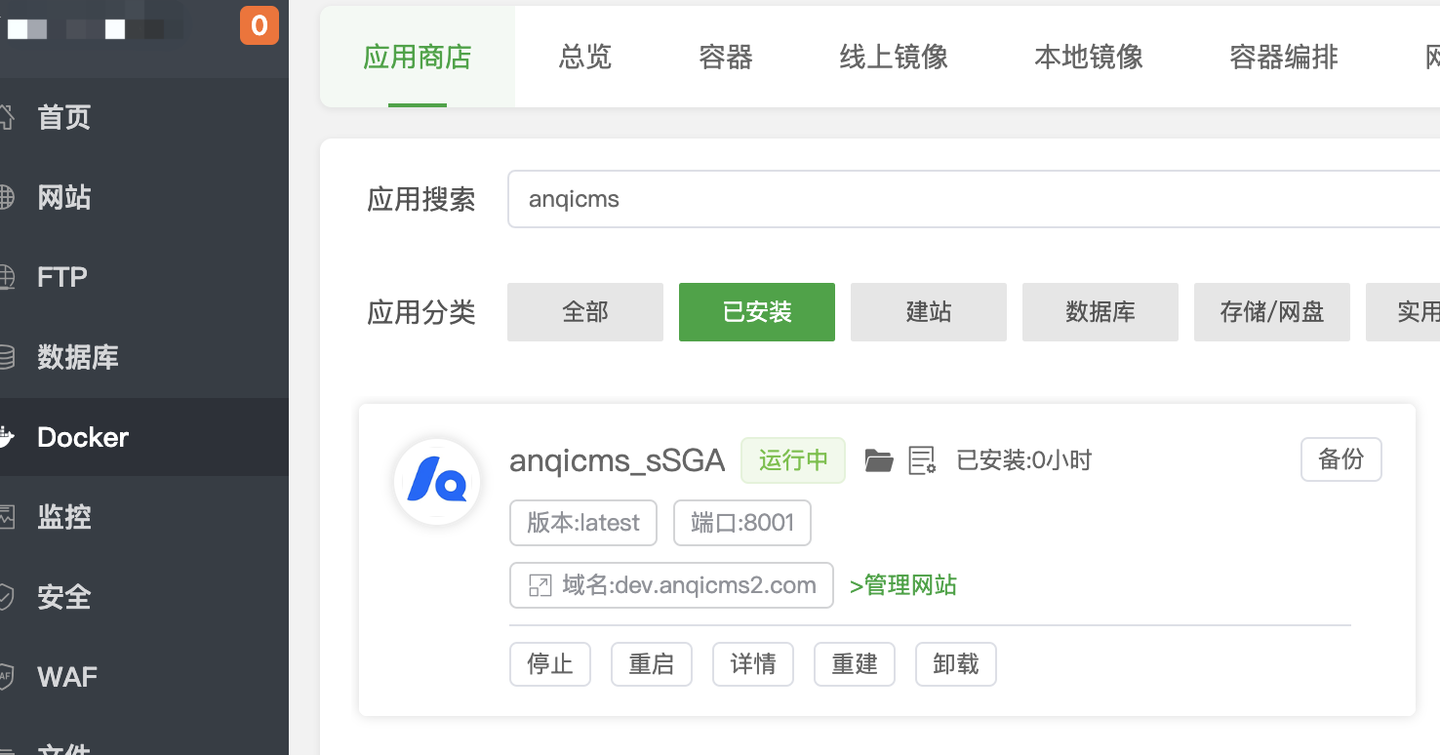
开始使用网站
默认网站已经安装好了,并且设置了默认的账号密码。
默认账号:admin 默认密码:123456
后台访问地址:你的域名/system/
如你的网站是 http://dev.anqicms.com/,那么后台的访问路径是:http://dev.anqicms.com/system/
在浏览器访问刚才填写的域名+/system/,如:http://dev.anqicms.com/system/ 打开网站管理界面,修改默认账号密码,并开始使用。