
前一篇的教程展示了使用宝塔的Docker安装安企CMS教程。
阅读地址:
下面介绍使用宝塔的反向代理站点功能,添加安企CMS多站点的教程。
在宝塔面板添加反向代理站点
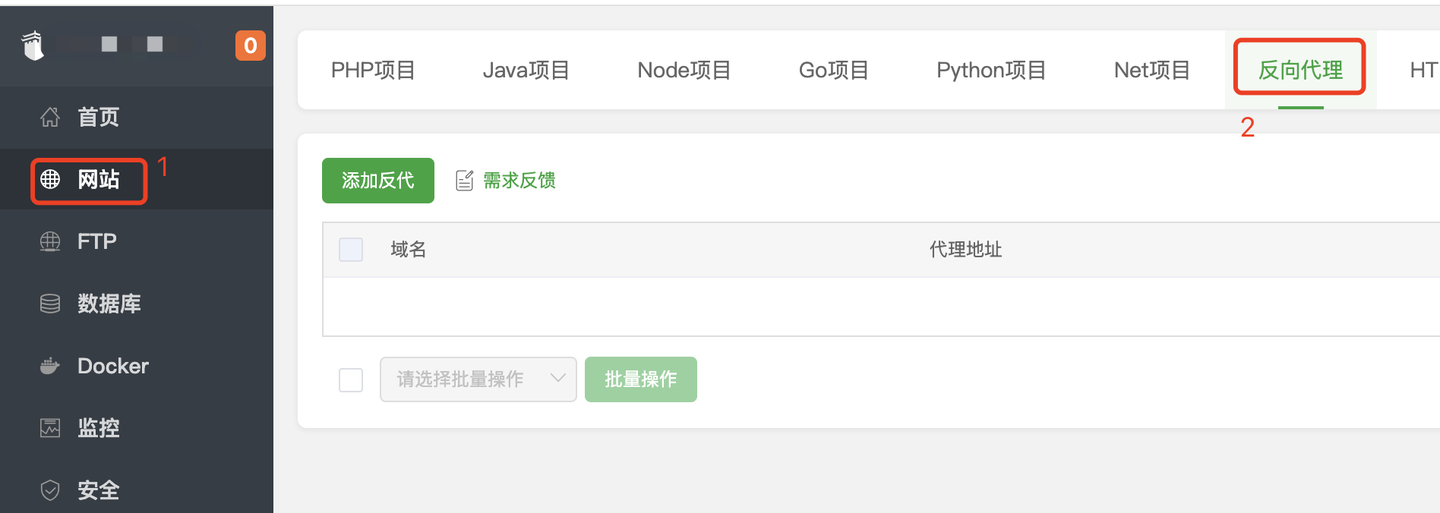
在宝塔面板中左侧菜单,选择【网站】,在网站界面上,选择【反向代理】,并点击【添加反代】来创建反向代理站点。
在添加反向代理站点的界面上,域名一栏填上新站的域名,目标一栏中,添加Docker部署的AnQiCMS站点的时候填写的端口,默认是8001。因此这里填写 http://127.0.0.1:8001
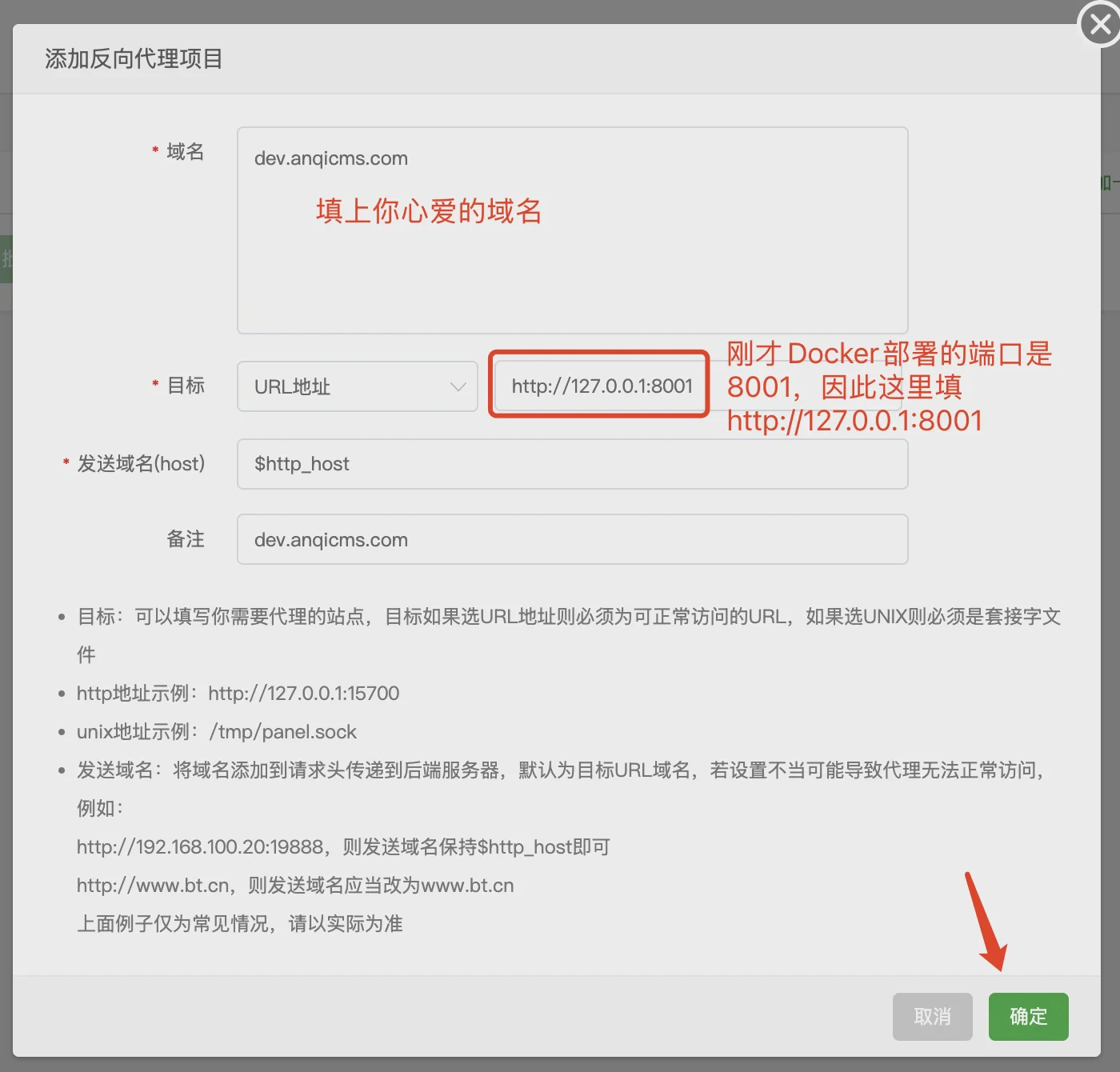
最后点确定完成反向代理站点的创建。
在安企CMS后台添加新站点
上面添加了反向代理站点,接着我们来到安企CMS后台,在左侧菜单中找到多站点管理功能,并点击【添加新站点】。
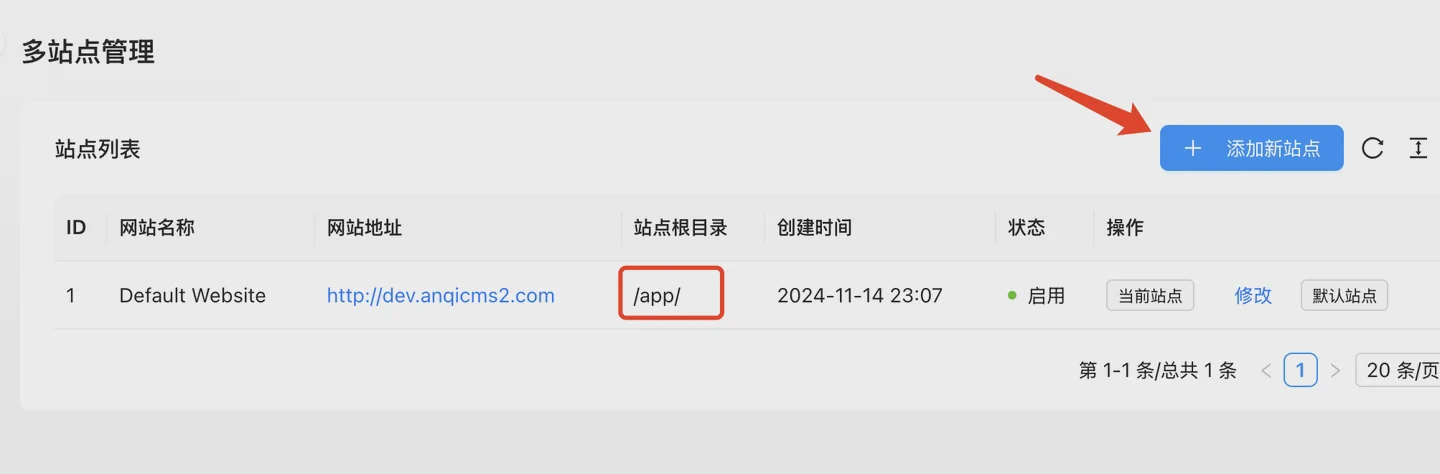
注意由于安企CMS是在Docker里部署的,因此默认站点根目录也是Docker里的 /app/ 目录。
在添加新站点的界面上,填写:
- 站点名称 根据实际填写
- 站点根目录 以
/app/开头,加上替换了点为下划线的域名,如/app/dev_anqicms.com,用于独立存储新站点的缓存等数据,不要和其他站点目录名重复 - 网站地址 你的新网站地址,如
http://dev.anqicms.com - 管理员账号密码 设置新站点的后台管理账号和密码
- 数据库名称 新的站点的数据库,一般填替换了点为下划线的域名,用于独立存储新站点的数据,如
dev_anqicms_com - 数据库信息复用 选择【复用默认数据库账号信息】因为我们是Docker安装的安企CMS,永远全部的数据库管理权限,因此这里无需重新填写数据库账号密码。如果你要将数据库安装到别的地方,则可以如实填写。
- 选择使用的模板
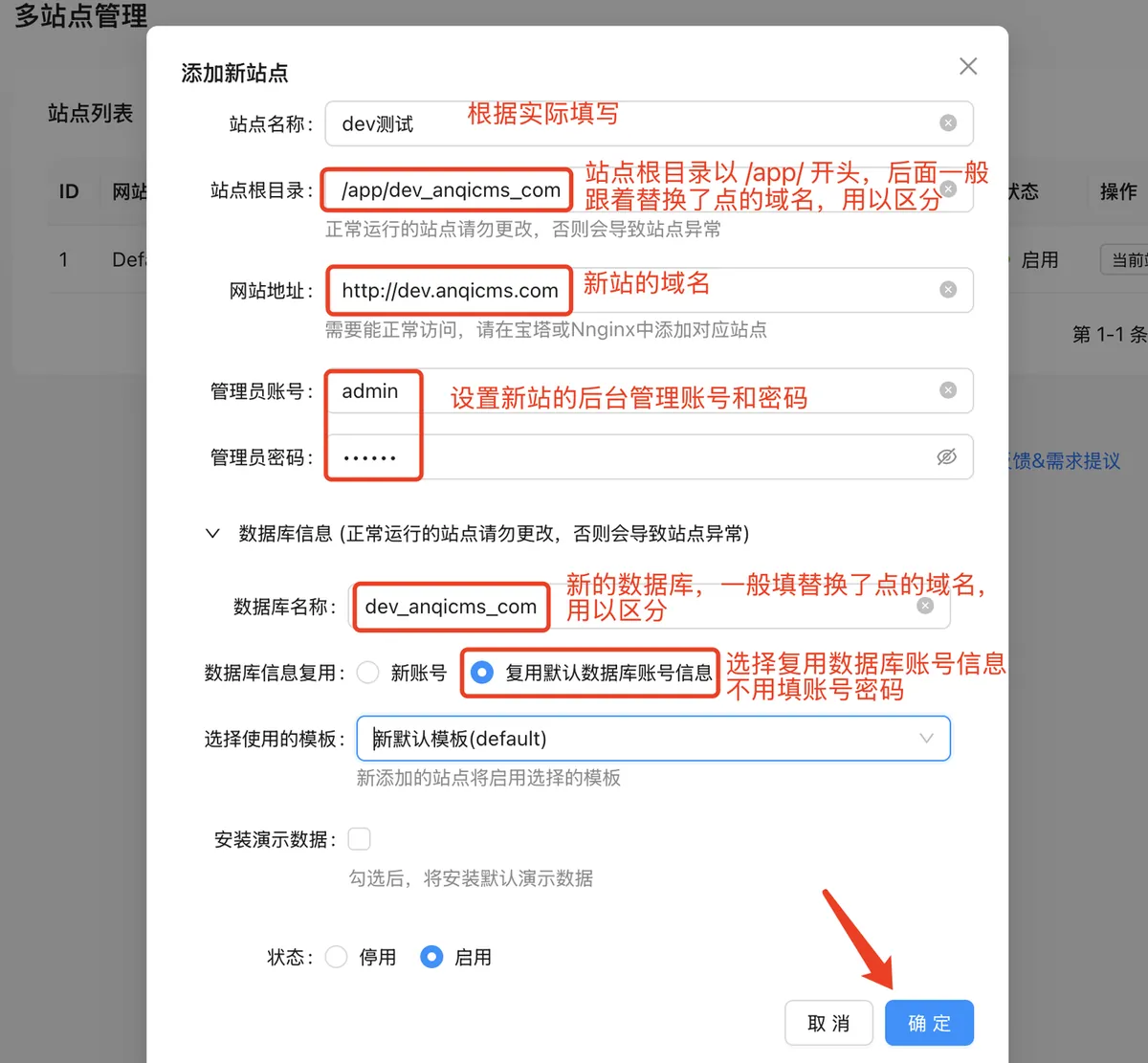
最后点击【确定】按钮,完成站点的创建。
使用新的站点
上面已经创建好了站点,并设置了反向代理了,因此至此新的网站便可以直接访问使用了。
你可以通过多站点管理列表的【访问后台】按钮,直达新的网站后台。也可以在浏览器地址栏输入后台地址。
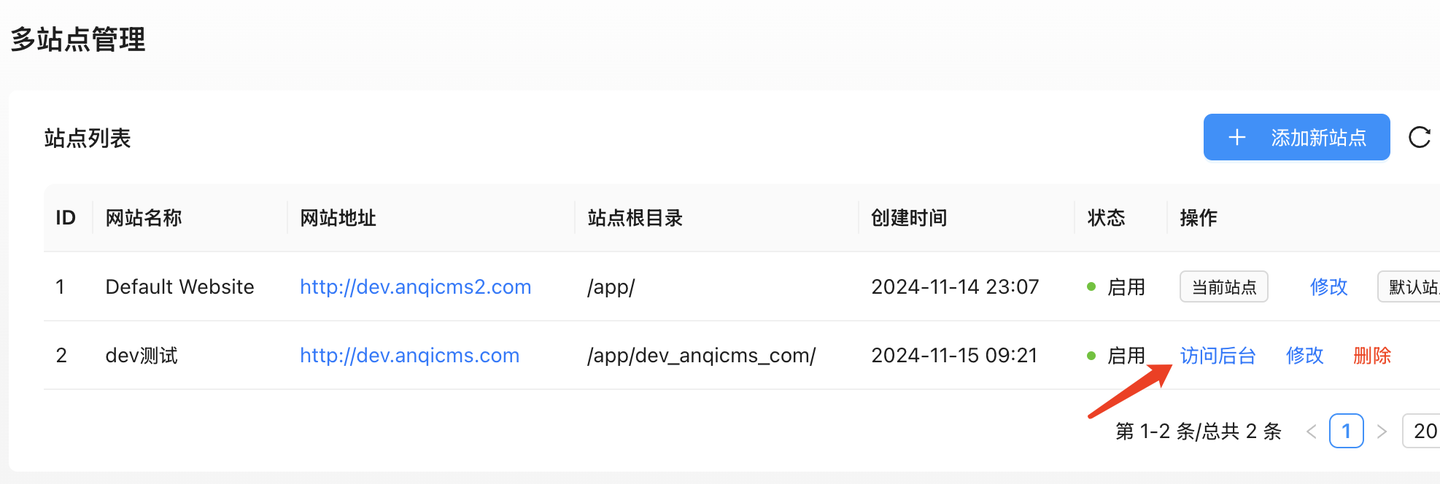
后台地址是:你的域名/system
祝你使用安企CMS愉快!